項目(フィールド)とは
項目は、書類から取り出したキーと値の組です(例: 合計金額 = 1,320)。キーは項目の名前、値は項目の中身です。 ドキュメント詳細画面の右側にある「フィールド」パネルに、読み取った項目が一覧で表示されます。
フィールドパネルは、下の画面の 4(訂正履歴パネル)の下にあります。
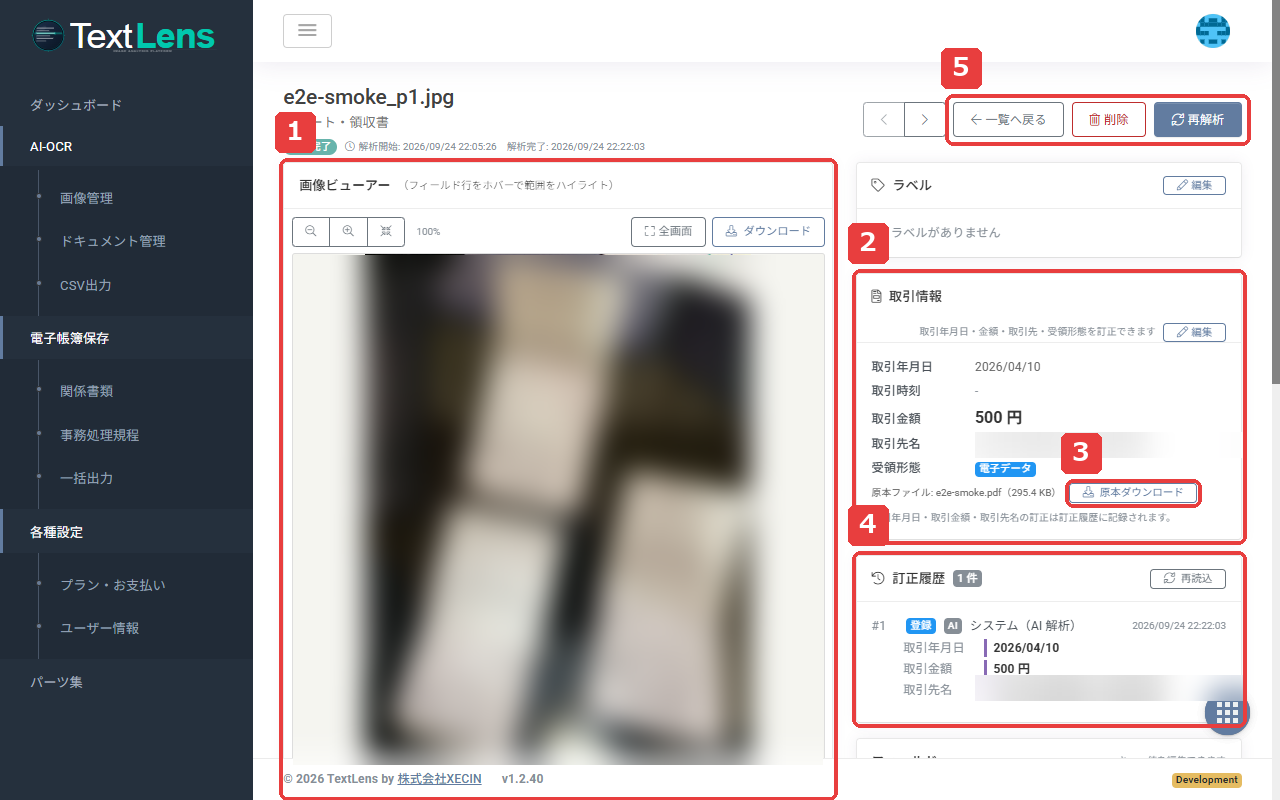
キーには、原票に書かれている見出しの表現をそのまま使います(例: 入車日時、料金計、登録番号)。 見出しが書かれていない値には、意味が伝わる名前を付けます(例: 店舗名、会社名、氏名)。
項目を修正する
- 修正したい項目の「キー」または「値」をダブルクリックします。入力欄になります
- 内容を書き換えます
- Enter キーを押すか、「保存」ボタンを押します。取り消す場合は Esc キーまたは「取消」ボタンを押します
行の右端にある「編集」ボタンからも、同じように修正できます。
項目を追加する
- 一覧の下にある入力欄に、キー名と値を入力します
- 「追加」ボタンを押します
手動で追加した項目は、キーが薄い文字で表示されます。
項目を削除する
削除したい項目の行の「削除」ボタンを押します。
再解析したときの項目
読み取りをやり直す(再解析する)と、もとになった画像から作成された書類はすべて削除した書類として扱われ、読み取り直した内容が新しい書類として登録し直されます。 手動で追加・変更した項目は、取引情報の訂正や管理ラベルと同じく、新しい書類には引き継がれません。 元の書類は、手動で追加・変更した項目も含めて削除した書類として残り、訂正履歴に「削除」の記録が残ります。 再解析については「読み取りをやり直す」で説明しています。
削除した書類の項目
削除した書類のドキュメント詳細画面では、フィールドパネルに「この書類は削除されています。フィールドは表示しません。」と表示されます。 フィールドは表示されなくなるだけで、削除されたわけではありません。書類を復元すると、フィールドも再び表示されます。