読み取りをやり直す手順
読み取り結果が正しくない場合は、読み取りをやり直せます。
下の画面の 5 が「一覧へ戻る」「削除」「再解析」のボタンで、右端が「再解析」です。
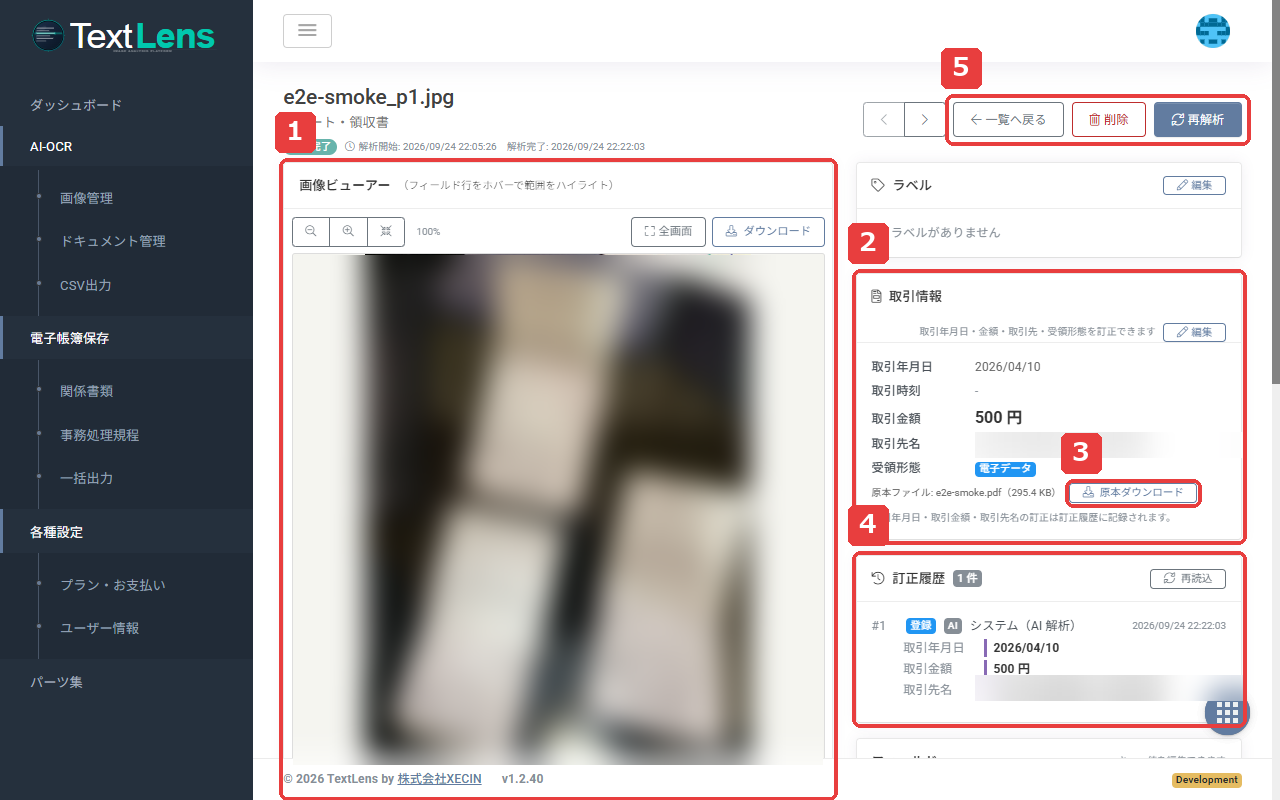
- ドキュメント詳細画面の右上にある「再解析」ボタンを押します
- 確認のメッセージが表示されます。内容を確認して「再解析する」を押します。やめる場合は「キャンセル」を押します
再解析を行うと、もとになった画像から作成された書類はすべて削除した書類として扱われ、読み取り直した内容が新しい書類として登録し直されます。 ご注意ください。 手動で追加・変更した項目、取引情報の訂正、管理ラベルは、新しい書類には引き継がれません。 それまでの書類は削除した書類として残り、訂正履歴に「削除」の記録が残ります。
やり直すと新しい書類として登録し直されます
再解析は、書類ごとではなく、もとになった画像ごとに行います。 「再解析する」を押すと、次の順に進みます。
- その画像から作成された書類は、削除した書類として扱われ、ドキュメント管理画面の一覧に表示されなくなります。画像のステータスは「解析待ち」に戻ります
- 画像がもう一度、順番に読み取られます
- 読み取りが終わると、読み取った内容が新しい書類として登録し直され、一覧に表示されます
1 枚の画像から複数の書類が作成されている場合は、その画像から作成されたすべての書類が登録し直されます。
新しい書類の取引情報と項目には、読み取った内容が入ります。受領形態は、取り込み時の値に戻ります。 それまでの書類で行った取引情報の訂正や、付けた管理ラベルは、新しい書類には引き継がれません。
それまでの書類の訂正履歴には、「削除」の記録が残ります。この記録の理由には「再解析」と表示されます。
やり直した結果を確認する
読み取りの進み具合は、画像管理画面の画像一覧の「ステータス」で確認します(「読み取りの進み具合を確認する」を参照)。 ステータスが「解析完了」になったら、ドキュメント管理画面の一覧から新しい書類を開いて、読み取り結果を確認してください。
再解析できない場合
削除した書類は再解析できません。 書類の削除と復元は、「探す・出力する」カテゴリの記事で説明しています。