CSV 出力の流れ
選んだ書類と項目を、CSV ファイルとして取り出します。 左側のメニューから「AI-OCR > CSV出力」を選ぶと、CSV出力画面が開きます。
出力は次の順に進めます。
- 対象の書類を選ぶ
- 出力する項目を選ぶ
- プレビューを確認する
- ダウンロードする
下の画面の 1 がステップ1(対象画像を選択)、2 がプレビュー(先頭2行)、3 が「CSVをダウンロード」ボタンです。
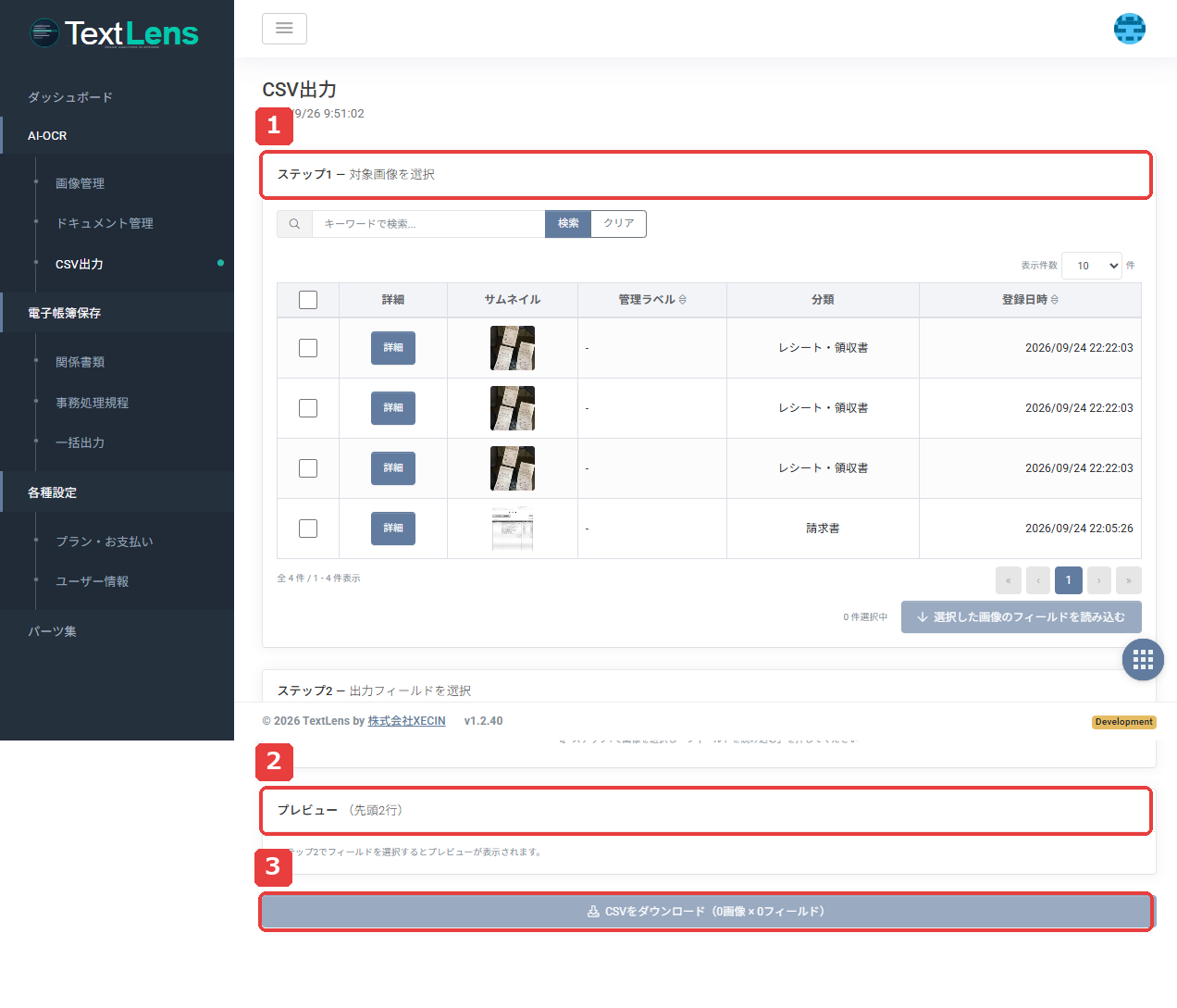
ステップ1: 対象の書類を選ぶ
- 必要に応じて、検索欄で書類を絞り込みます
- 一覧の左端のチェックボックスで、出力する書類を選びます。ページをまたいで選んだ内容は保持されます
- 一覧の下に「○件選択中」と表示されます
- 「選択した画像のフィールドを読み込む」ボタンを押します
ステップ2: 出力する項目を選ぶ
- 選んだ書類が持つ項目の一覧が表示されます
- 出力する項目をクリックして選びます。もう一度クリックすると外れます
手動で追加した項目には「手動追加」と表示されます。
ステップ1の選択を変えると、ステップ2の内容は破棄されます。 その場合は、もう一度「選択した画像のフィールドを読み込む」ボタンを押してください。
プレビューを確認する
項目を選ぶと、「プレビュー」に先頭 2 行分の出力内容が表示されます。 出力される列は、次の固定列に続けて、選んだ項目の列が並びます。
| 列 | 内容 |
|---|---|
| 連番 | 出力順の通し番号 |
| 管理ラベル | ドキュメントに付けた管理ラベル |
| ファイル名 | もとになった画像のファイル名 |
| 分類 | 判定した書類の種類 |
| 登録日時 | 書類が作成された日時 |
ダウンロードする
- 画面下部の「CSVをダウンロード」ボタンを押します
- ファイルが保存されます。ファイル名は「export_年-月-日.csv」です
ファイルの文字コード
出力したファイルは、Excel などの表計算ソフトで開けます。
ファイルの文字コードは UTF-8(BOM 付き) です。 ファイルの先頭に BOM が付いているため、Excel でそのまま開けます。
期間を指定してまとめて出力する場合
税務調査に向けて、期間を指定して索引と訂正履歴をまとめて出力する場合は、一括出力を使います。 一括出力の使い方は「まとめて出力する・関係書類を取り出す」で説明しています。