一括出力と関係書類の画面
一括出力と関係書類の画面は、左側のメニューの「電子帳簿保存」の中にあります。
| メニュー | 画面でできること |
|---|---|
| 電子帳簿保存 > 一括出力 | 期間を指定して、索引と訂正履歴を CSV で出力します |
| 電子帳簿保存 > 関係書類 | システム概要書・操作説明書・事務処理規程ひな型をダウンロードします |
選んだ書類と項目を CSV で取り出す場合は、「CSV に出力する」を参照してください。
期間を指定してまとめて出力する
一括出力では、税務調査で提示を求められる索引と訂正履歴を、期間を指定して CSV で出力します。 削除した書類も含めて出力し、索引には「削除済み」の列が付きます。
- 左側のメニューから「電子帳簿保存 > 一括出力」を選びます
- 「期間の基準日」で、「取引年月日」か「登録日時」を選びます
- 「開始日」と「終了日」を指定します
- 「索引 CSV をダウンロード」または「訂正履歴 CSV をダウンロード」ボタンを押します
出力が終わると、出力した件数が画面に表示されます。
下の画面の 1 が期間の基準日(取引年月日/登録日時)で、その下で期間(開始日・終了日)を指定します。
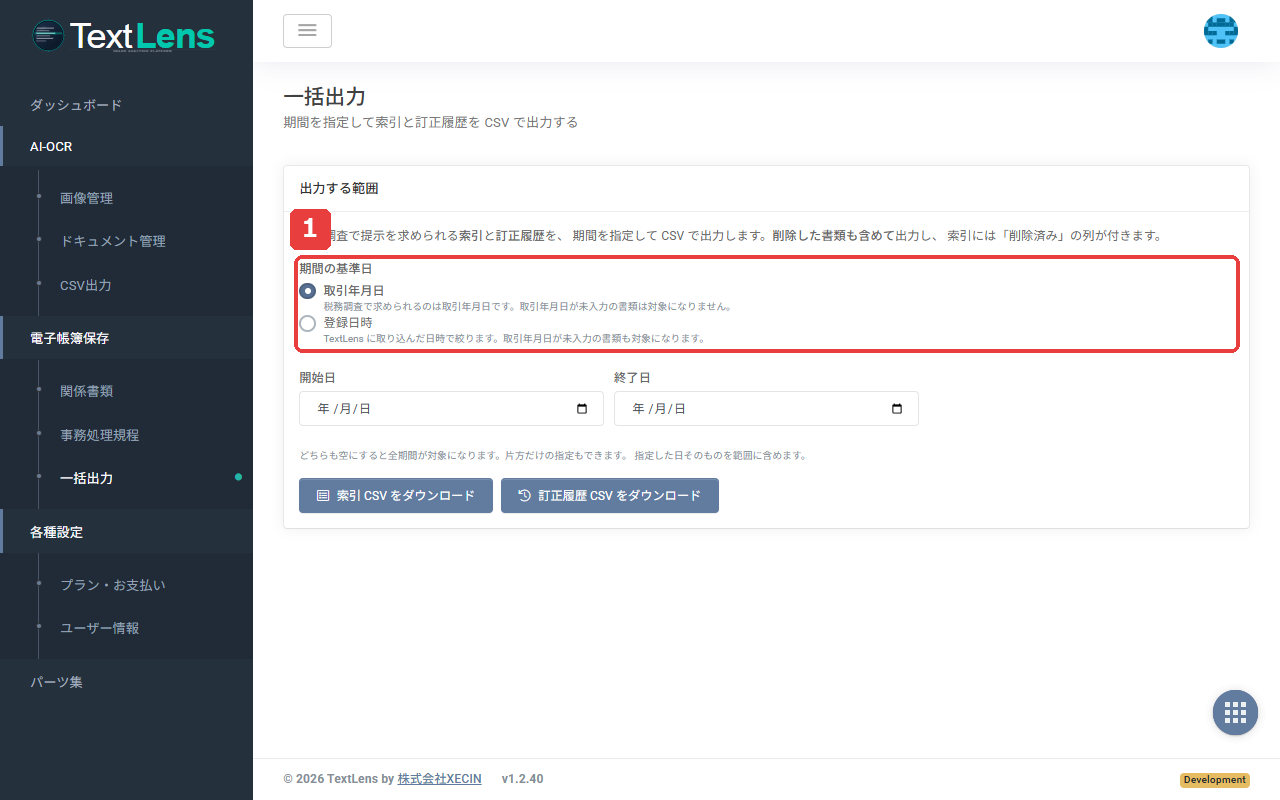
期間の基準日
期間の基準日によって、対象になる書類が変わります。
| 基準日 | 対象になる書類 |
|---|---|
| 取引年月日 | 取引年月日が期間に入る書類。期間を指定した場合、取引年月日が未入力の書類は対象になりません |
| 登録日時 | 書類が作成された日時が期間に入る書類。取引年月日が未入力の書類も対象になります |
読み取りをやり直した書類は、やり直した日時が登録日時になります。 たとえば 3 月に取り込んで 4 月に読み取りをやり直した書類は、基準日を「登録日時」にして 3 月を指定しても出てきません (やり直すと新しい書類として登録し直されるため。「読み取りをやり直す」を参照)。
期間の指定
- 指定した日そのものを範囲に含めます
- 開始日と終了日の片方だけの指定もできます
- どちらも空にすると、全期間が対象になります
出力されるファイル
訂正履歴 CSV には、索引 CSV と同じ条件で選ばれた書類の訂正履歴が出力されます。
ファイル名には、出力の種類・基準日・期間が入ります(例: 索引_取引年月日_2026-04-01_2026-06-30.csv)。 期間を指定しなかった場合は、期間の部分が「全期間」になります。
ファイルの文字コードは、CSV 出力と同じ UTF-8(BOM 付き)です。 Excel でそのまま開けるように、ファイルの先頭に BOM を付けています。
該当する書類が無かった場合
該当する書類が無い場合も、見出しの行だけの CSV ファイルが保存され、画面にその旨が表示されます。
基準日が「取引年月日」で期間を指定したときは、取引年月日が未入力の書類は対象になりません。 取引年月日が未入力の書類も含めて出力する場合は、基準日を「登録日時」にしてください。 開始日・終了日をどちらも空にすると期間で絞らないため、取引年月日が未入力の書類も含めて出力されます。
出力できなかった場合
出力できなかった場合は、「出力できませんでした」と表示されます。あわせて表示される案内に従ってください。
関係書類をダウンロードする
関係書類画面からは、システム概要書・操作説明書・事務処理規程ひな型を取得できます。 メールや Web で受け取ったファイルを取り込む場合、TextLens の訂正・削除の履歴だけでは、電子帳簿保存法が求める改ざん防止の措置になりません。事務処理規程を定め、規程に沿って運用してください(国税庁「電子帳簿保存法一問一答【電子取引関係】」問43)。 操作説明書は、ヘルプセンターでいつでも表示・印刷できます。 システム概要書は、参考として配布しています。 それぞれの書類の位置づけは、「関係書類を入手する」で説明しています。
関係書類画面の「関係書類のダウンロード」には、次の 3 つが並びます。
| 書類 | 内容 |
|---|---|
| システム概要書 | TextLens がどのような仕組みで書類を取り込み、保存しているかを記した書類 |
| 操作説明書 | 画面ごとの操作手順を記した書類 |
| 事務処理規程ひな型 | 電子取引データの訂正および削除の防止に関する事務処理規程のひな型 |
- 左側のメニューから「電子帳簿保存 > 関係書類」を選びます
- 取得したい書類の「ダウンロード」ボタンを押します
書類は Word 形式(.docx)です。内容は製品の更新に合わせて改訂されます。
事務処理規程ひな型は、そのままでは使えません。 [ ]で囲んだ箇所に自社の値を記入したうえでお使いください。 備え付ける前に、自社の税務の専門家による確認を依頼してください。