訂正履歴とは
訂正履歴は、取引情報の訂正と、書類の削除・復元の記録です。 ドキュメント詳細画面の右側にある「訂正履歴」パネルに、その書類の記録が表示されます。
下の画面の 4 が訂正履歴パネルです。
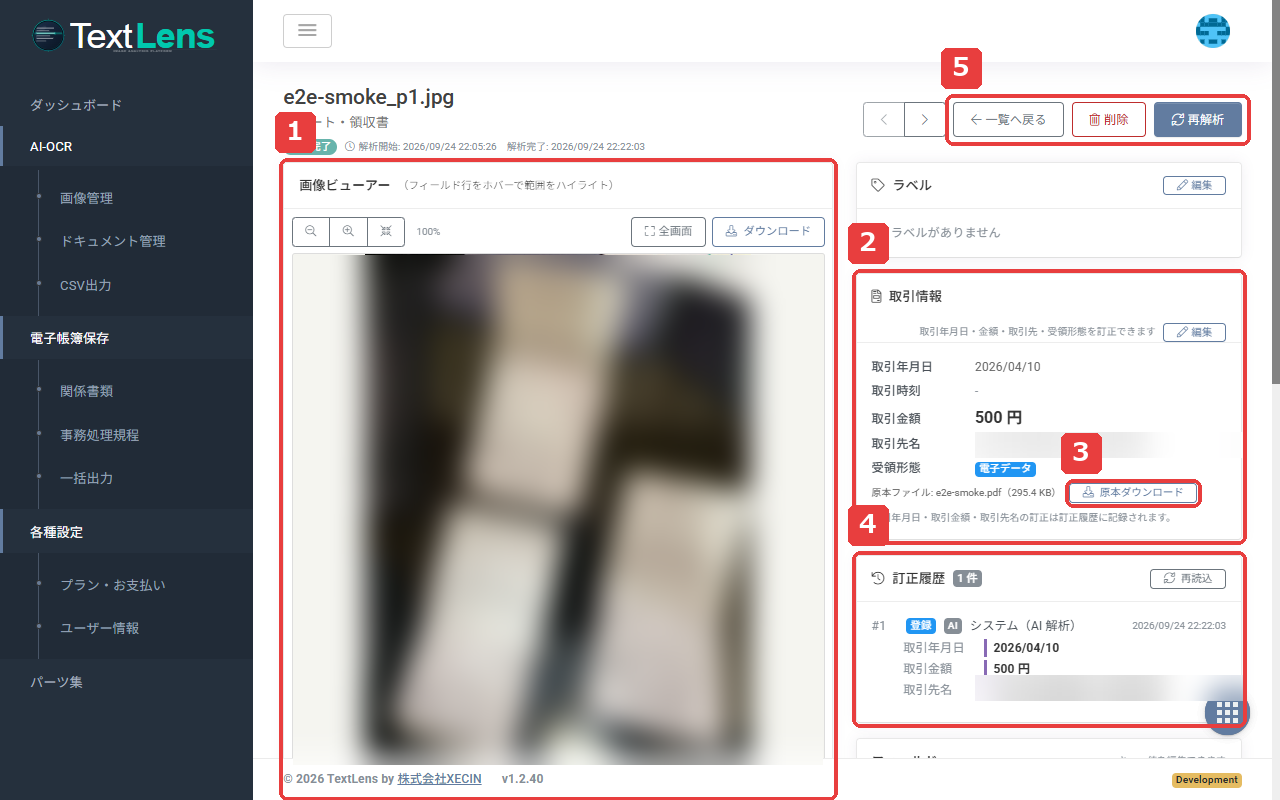
訂正履歴は、利用者が消したり書き換えたりすることはできません。
記録される操作
次の操作が、訂正履歴に記録されます。
| 操作 | 記録されるとき |
|---|---|
| 登録 | 読み取りが終わり、取引情報が初めて記録されたとき |
| 訂正 | 取引年月日・取引金額・取引先名を変更して保存したとき |
| 削除 | 書類を削除したとき |
| 復元 | 削除した書類を復元したとき |
取引時刻だけの変更と、受領形態の変更は、訂正履歴には残りません。 取引情報の修正のしかたは「取引情報を確認・修正する」で説明しています。
読み取りをやり直した(再解析した)場合は、それまでの書類に「削除」の記録が残ります。この記録の理由には「再解析」と表示されます(「読み取りをやり直す」を参照)。
1 件の記録に表示される内容
記録は、新しいものから順に表示されます。パネルの見出しには、記録の件数が表示されます。
| 表示 | 内容 |
|---|---|
| #(番号) | 何回目の記録か |
| 操作のバッジ | 登録 / 訂正 / 削除 / 復元 |
| 出所のバッジ | AI(自動読み取りによる記録) / 手動(利用者による訂正) |
| 実行者 | 訂正を行った利用者の名前。自動読み取りによる記録は「システム(AI 解析)」と表示されます |
| 日時 | 記録が行われた日時 |
| 変更内容 | 取引年月日・取引金額・取引先名について「変更前 → 変更後」。変わった項目は太字になります |
| 理由 | 訂正のときに入力した訂正理由(入力した場合のみ) |
削除・復元の記録には、状態の変更(未削除 → 削除済み、または削除済み → 未削除)も表示されます。
表示を切り替える
記録が 6 件以上ある場合は、新しい 5 件だけが表示されます。 すべて見る場合は、一覧の下の「すべて表示(全 ○ 件)」を押します。元に戻す場合は「最新 5 件だけ表示」を押します。
記録がない場合は「訂正・削除の履歴はありません」と表示されます。 最新の状態にする場合は、パネル右上の「再読込」を押します。