この記事でやること
「1. アカウントを作る」で決めたログイン ID とパスワードでログインし、最初に表示される画面と、このあと使うメニューを確認します。
ログインする
アカウントを作った直後は、完了の画面の「ログイン画面へ」を押すと、ログイン画面が表示されます。 あとからログインするときは、このサイトの各ページの上部にある「ログイン」を押して、ログイン画面を開きます。 画面の幅が狭い場合(スマートフォンなど)は、上部のメニューを開くと「ログイン」があります。
- 「ログインID」に、アカウントを作ったときに決めたログイン ID を入力します(メールアドレスではありません)
- 「パスワード」に、アカウントを作ったときに決めたパスワードを入力します
- 「ログイン」ボタンを押します
ログインに成功すると、ダッシュボード画面が表示されます。
ログイン ID またはパスワードが正しくない場合は、画面中央にエラーの内容が表示されます。 パスワードを忘れた場合の手順と、ログイン画面に出るメッセージは「ログインできないとき」で説明しています。
最初に表示される画面
ログインすると、ダッシュボード画面が表示されます。ダッシュボード画面では、書類の件数と当月の利用状況を確認できます。
下の画面の 1 が当月の利用状況、2 が当月処理枚数です。
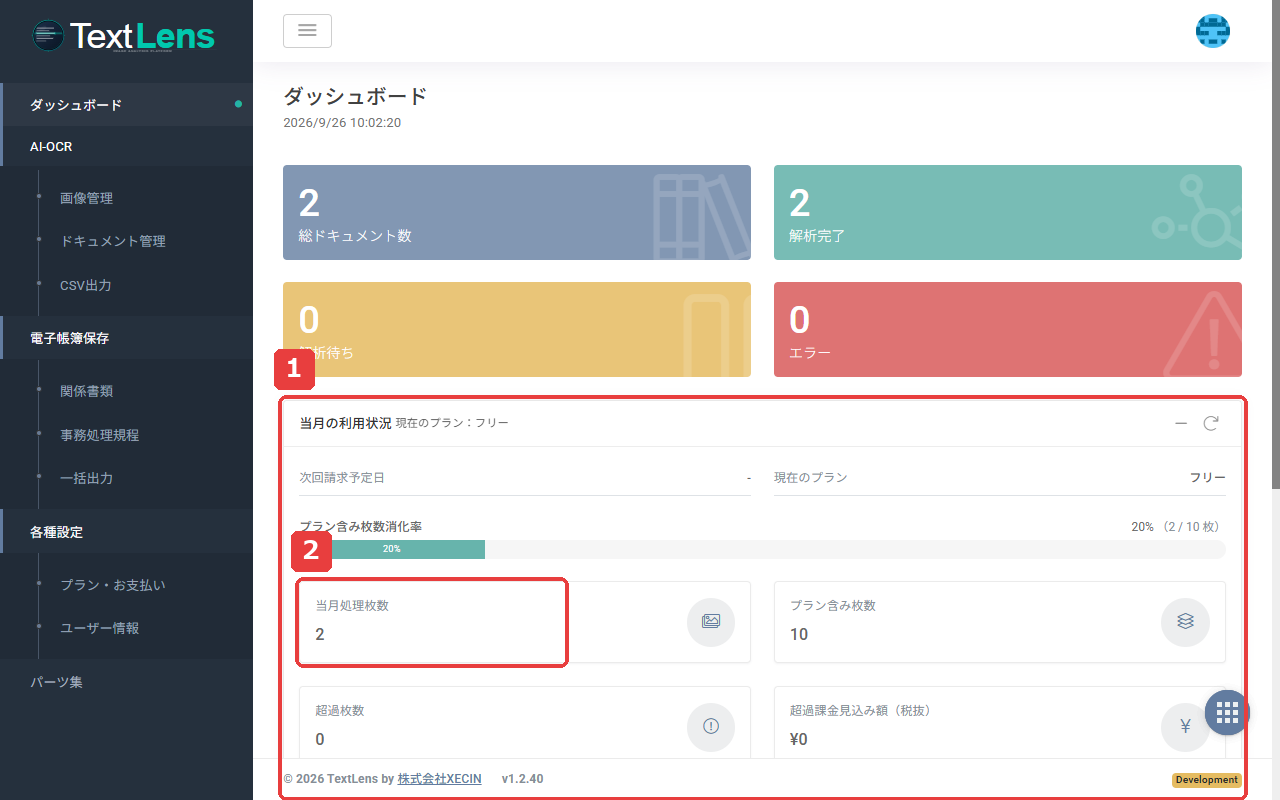
当月の利用状況に表示される内容は「使用量を確認する」で説明しています。
このあと使うメニュー
画面の左側にはメニューがあります。このチュートリアルでは、「AI-OCR」の下にある 3 つの画面を使います。
| メニュー | 画面 | このチュートリアルで行うこと |
|---|---|---|
| AI-OCR > 画像管理 | 画像管理 | 書類を取り込み、読み取りが終わるのを待つ(3 本目・4 本目) |
| AI-OCR > ドキュメント管理 | ドキュメント管理 | 読み取った書類を開く(5 本目) |
| AI-OCR > CSV出力 | CSV出力 | 書類と項目を選んで、CSV ファイルに出力する(6 本目) |
読み取り結果を確認して直すドキュメント詳細画面は、左側のメニューにはありません。ドキュメント管理画面の「詳細」ボタンから開きます(5 本目で使います)。
詳しく知りたいとき
- ログインの手順とログアウト: 「ログインする・パスワードを再設定する」
- ログインできないとき: 「ログインできないとき」
- ダッシュボードの当月の利用状況: 「使用量を確認する」
- 画面や記事で使う言葉: 「用語集」
次の記事
ログインできたら、次は「3. 書類を取り込む」に進みます。