この記事でやること
画像管理画面で受領形態を選び、読み取りたい証憑(領収書・レシート・請求書など)のファイルを取り込みます。
画像管理画面を開く
左側のメニューの「AI-OCR > 画像管理」を開きます。取り込みは、この画面で行います。
下の画面の 1 が受領形態、2 が画像の補正、3 がアップロードボタンです。
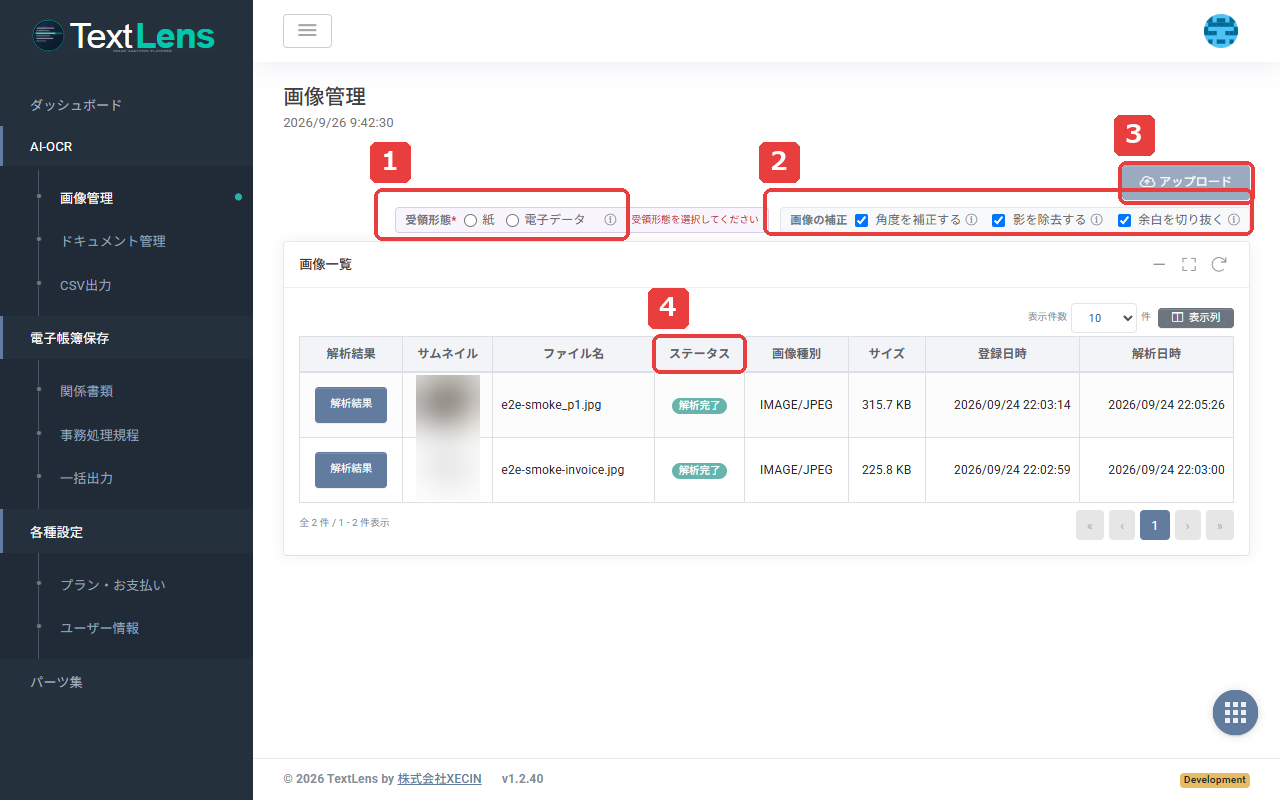
受領形態を選ぶ
「受領形態」で、これから取り込む証憑をどちらで受け取ったかを選びます。 紙で受け取った書類を撮影・スキャンしたものなら「紙」、PDF やメールなど電子データで受け取ったものなら「電子データ」を選びます。紙の書類をスキャンして PDF にした場合は「紙」です。
受領形態を選ぶまで、「アップロード」ボタンは押せません。
「画像の補正」では、取り込むときに行う補正を選べます。補正の内容は「うまく読み取れる撮り方」で説明しています。
ファイルを取り込む
- 画面右上の「アップロード」ボタンを押します。ファイルアップロードの画面が開きます
- 画面の先頭に表示されている受領形態が、これから取り込む証憑と合っているかを確認します
- 枠の中にファイルをドラッグ&ドロップするか、枠をクリックしてファイルを選びます
- 「アップロード完了 ○件」と表示されたら、「閉じる」を押します
2 ページ以上の PDF を選んだ場合は、取り込む前に確認の画面が表示されます。ページ数と処理される枚数を確認して、「取り込む」を押します。
取り込めるファイルの形式と、大きさ・ページ数の上限は「取り込めるファイルと上限」にまとめています。
取り込んだあと
取り込みが終わると、その画像は「解析待ち」の状態で画像一覧に並びます。 取り込まれた画像は、順番に自動で読み取られます。お客様の操作は不要です。
ファイルが取り込めなかった場合は「ファイルが取り込めないとき」をご覧ください。
詳しく知りたいとき
- 受領形態の選び方と原本ファイル: 「受領形態を選ぶ」
- 取り込みの手順と、電子データを取り込むときの表示: 「ファイルを取り込む」
- PDF の取り込み: 「PDF を取り込む」
- 撮り方と画像の補正: 「うまく読み取れる撮り方」
- 取り込めないとき: 「ファイルが取り込めないとき」
次の記事
取り込みが終わったら、次は「4. 読み取りを待つ」に進みます。