語句で検索する
ドキュメント管理画面の検索欄で、保存済みの書類を探します。
下の画面の 1 が検索欄、2 が詳細検索です。
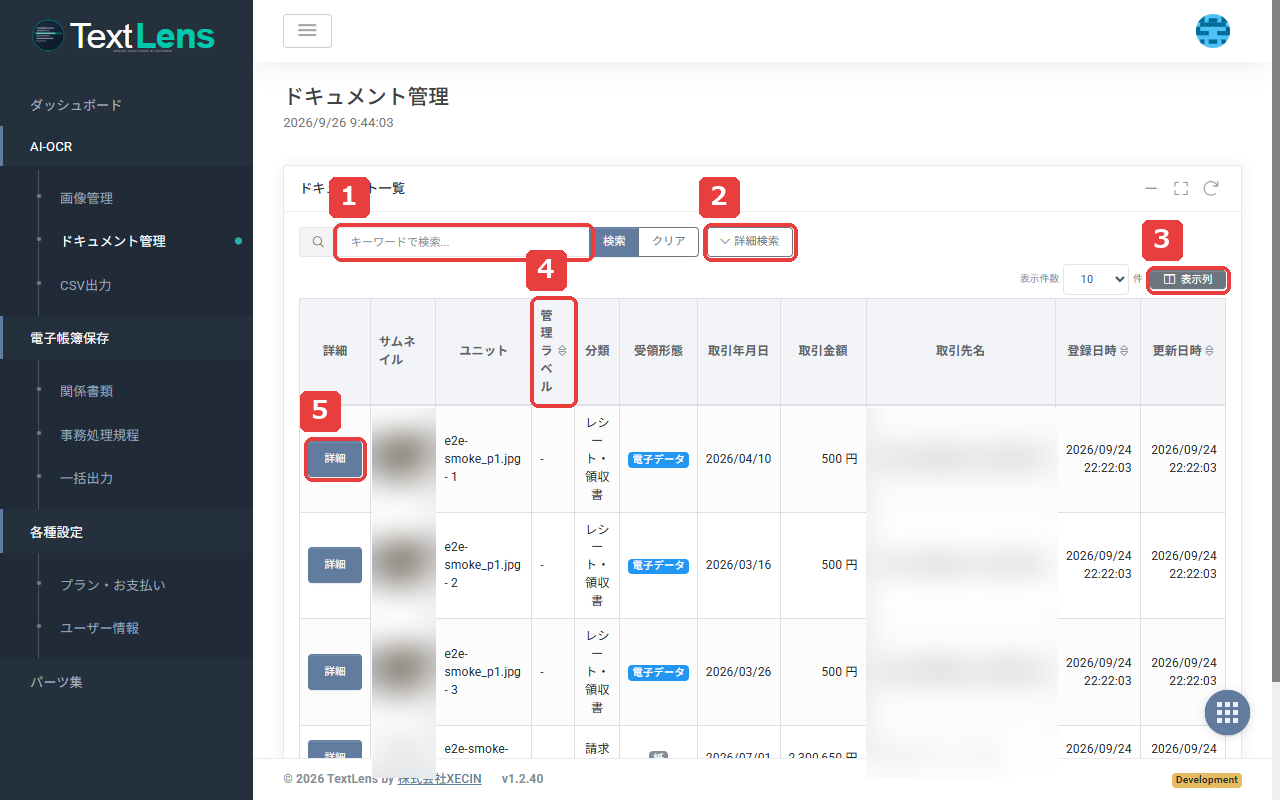
- 一覧の上にある検索欄に、探したい語句を入力します
- 「検索」ボタンを押します。Enter キーでも実行できます
検索の対象になる項目
入力した語句は、次の項目に対して部分一致で照合します。 いずれかに一致した書類が一覧に表示されます。
- 管理ラベル
- 読み取った本文
- 分類
- 画像のファイル名
大文字と小文字は区別しません。
詳細検索で絞り込む
取引の内容で絞り込む場合は、詳細検索を使います。
- 検索欄の右にある「詳細検索」ボタンを押します。条件の入力欄が開きます
- 絞り込みたい条件を入力します
- 「検索」ボタンを押します
指定できる条件は次のとおりです。
| 条件 | 入力のしかた |
|---|---|
| 取引年月日 | 開始日と終了日を指定します。片方だけの指定もできます |
| 取引金額 | 下限と上限を整数で指定します。片方だけの指定もできます |
| 取引先名 | 一部の文字を入力します(部分一致) |
| 受領形態 | 「すべて」「紙」「電子データ」「未選択」から選びます |
指定した条件はすべて満たすもので絞り込みます。語句での検索と併用できます。 取引年月日・取引金額を指定すると、その項目が未入力の書類は結果に出ません。
条件を指定したまま「詳細検索」を閉じても、条件は保たれます。 閉じている間は、「詳細検索」ボタンに指定中の条件の数が表示されます。
入力に誤りがある場合は、項目の下に理由が表示されます。内容を直してからもう一度検索してください。
削除した書類を一覧に出す
削除した書類は、既定では一覧に表示されません。表示するには次のようにします。
- 「詳細検索」を開きます
- 「削除したドキュメントを表示」にチェックを入れます
- 「検索」ボタンを押します
削除した書類が一覧に混ざって表示され、ユニット列に「削除済み」と表示されます。 削除した書類を元に戻す手順は「書類を削除する・元に戻す」で説明しています。
検索を解除する
「クリア」ボタンを押すと、入力した語句と詳細検索の条件がすべて消え、一覧が元に戻ります。
管理ラベルで絞り込む
管理ラベルで絞り込む場合も、検索欄に管理ラベルを入力して検索します。 管理ラベルの付け方は「管理ラベルで整理する」で説明しています。