管理ラベルとは
管理ラベルは、お客様が書類に付ける任意の目印です。 1 つの書類に複数の管理ラベルを付けられます。
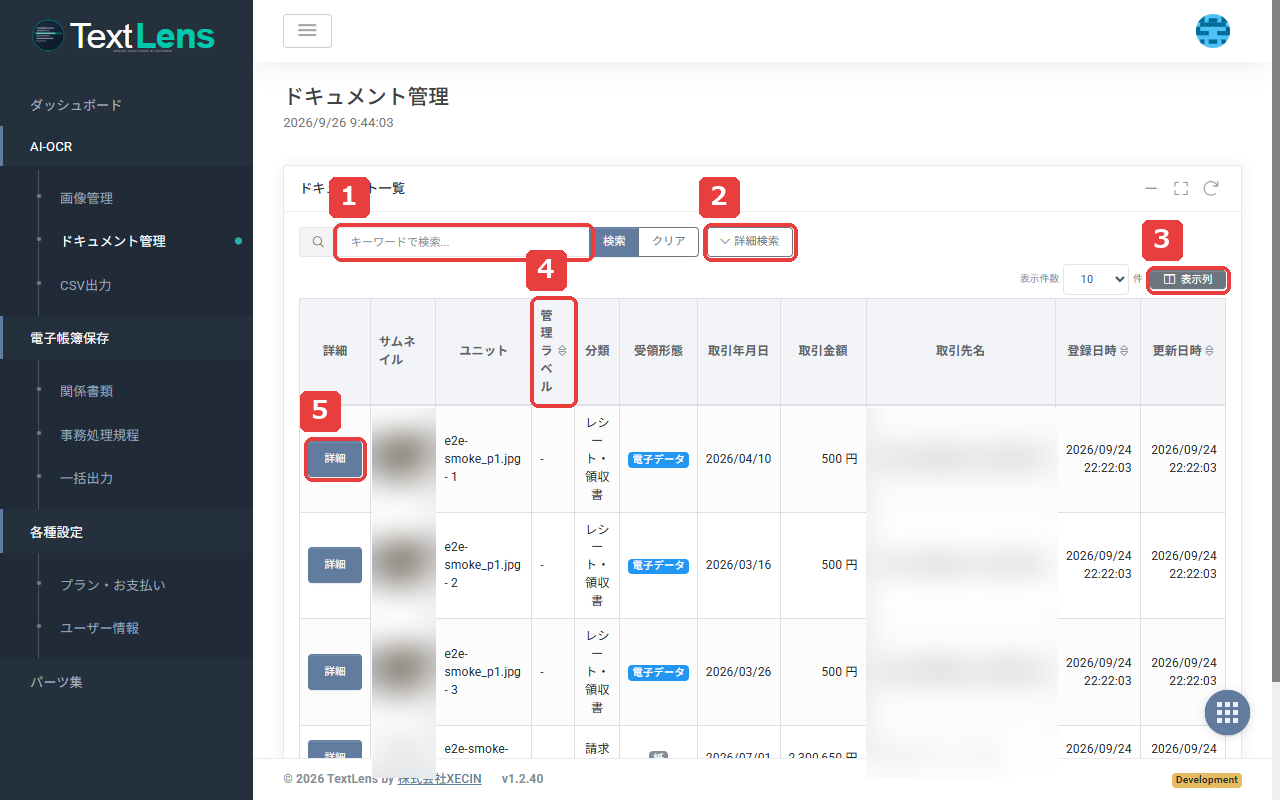
付けた管理ラベルは、ドキュメント管理画面の一覧の「管理ラベル」列に表示されます。 一覧の絞り込みや並べ替え、CSV 出力に使えます。
下の画面の 1 が検索欄、4 が管理ラベル列です。
管理ラベルを付ける
管理ラベルは、ドキュメント詳細画面で付けます。
- ドキュメント管理画面の一覧で、管理ラベルを付けたい書類の「詳細」を押します。ドキュメント詳細画面が開きます
- 画面右側の「ラベル」パネルにある「編集」ボタンを押します。ラベル編集の画面が開きます
- 入力欄に管理ラベルを入力して「追加」を押します。Enter キーでも追加できます
- 「保存」を押します。取り消す場合は「キャンセル」を押します
管理ラベルを外す
- 「ラベル」パネルにある「編集」ボタンを押します
- 外したい管理ラベルの右側にある「×」を押します
- 「保存」を押します
保存するには、管理ラベルが 1 つ以上必要です。 すべて外して保存しようとすると、「ラベルを1つ以上入力してください」と表示され、保存されません。
削除した書類では、管理ラベルを編集できません。 削除した書類を元に戻す手順は「書類を削除する・元に戻す」で説明しています。
管理ラベルで絞り込む
管理ラベルによる絞り込みは、ドキュメント管理画面の検索欄を使って行います。
- 一覧の上にある検索欄に、管理ラベルを入力します
- 「検索」ボタンを押します。Enter キーでも実行できます
- 絞り込みを解除する場合は「クリア」ボタンを押します
検索欄に入力した語句は、管理ラベルのほか、読み取った本文・分類・画像のファイル名にも部分一致で照合します。 検索の詳しい使い方は「書類を検索する」で説明しています。
管理ラベルで並べ替える
一覧の「管理ラベル」の見出しを押すと、管理ラベルで並べ替えます。 もう一度押すと、昇順と降順が切り替わります。
CSV に出力する
CSV 出力では、書類に付けた管理ラベルが「管理ラベル」の列に出力されます。 出力の手順は「CSV に出力する」で説明しています。