この記事でやること
取り込んだ画像の読み取りが終わるまで、画像管理画面の画像一覧でステータスを確認します。
ステータスを見る
取り込んだ画像は、画像管理画面の画像一覧に並びます。「ステータス」の列で、読み取りの進み具合を確認します。
下の画面の 4 が、画像一覧のステータス列です。
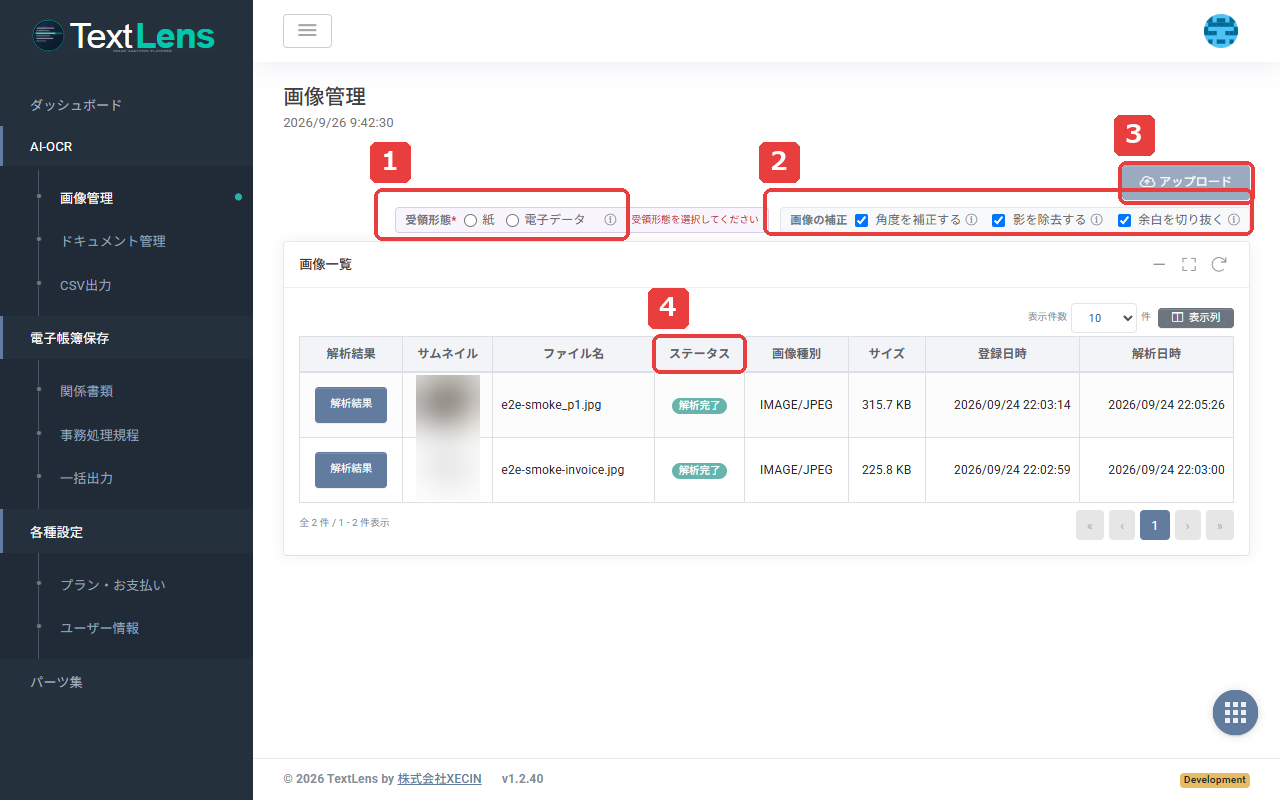
ステータスは、読み取りが進むにつれて「解析待ち」→「解析中」→「解析完了」の順に変わります。 「解析完了」になれば、読み取りは終わりです。読み取りができなかった場合は「エラー」になります。
解析完了になるまで待つ
読み取り中の画像がある間は、一覧の見出しに「自動更新中…」と表示され、ステータスが自動で新しくなります。 手動で最新にする場合は、パネル右上の更新ボタンを押します。
読み取りは順番に自動で進みます。お客様の操作は不要です。
解析完了になったら
ステータスが「解析完了」になった画像の「解析結果」ボタンを押すと、その画像から作成された書類だけを絞り込んだ状態で、ドキュメント管理画面が開きます。 次の記事では、ここから読み取り結果を確認します。
エラーになったら
ステータスが「エラー」になった画像からは、書類は作成されません。 エラーの理由の確かめ方と、取り込み直す手順は「エラーになったとき」で説明しています。
詳しく知りたいとき
- 画像一覧の列とステータスの意味: 「読み取りの進み具合を確認する」
- エラーの理由と取り込み直し: 「エラーになったとき」
- 料金に数える画像: 「料金の数え方」
次の記事
ステータスが「解析完了」になったら、次は「5. 結果を確認して直す」に進みます。