この記事でやること
読み取った書類を開き、取引情報と項目(フィールド)を、取り込んだ画像と見比べて確認します。誤りがあれば直します。
書類を開く
- 画像管理画面の画像一覧で、「解析完了」になった画像の「解析結果」ボタンを押します。その画像から作成された書類だけを絞り込んだ状態で、ドキュメント管理画面が開きます
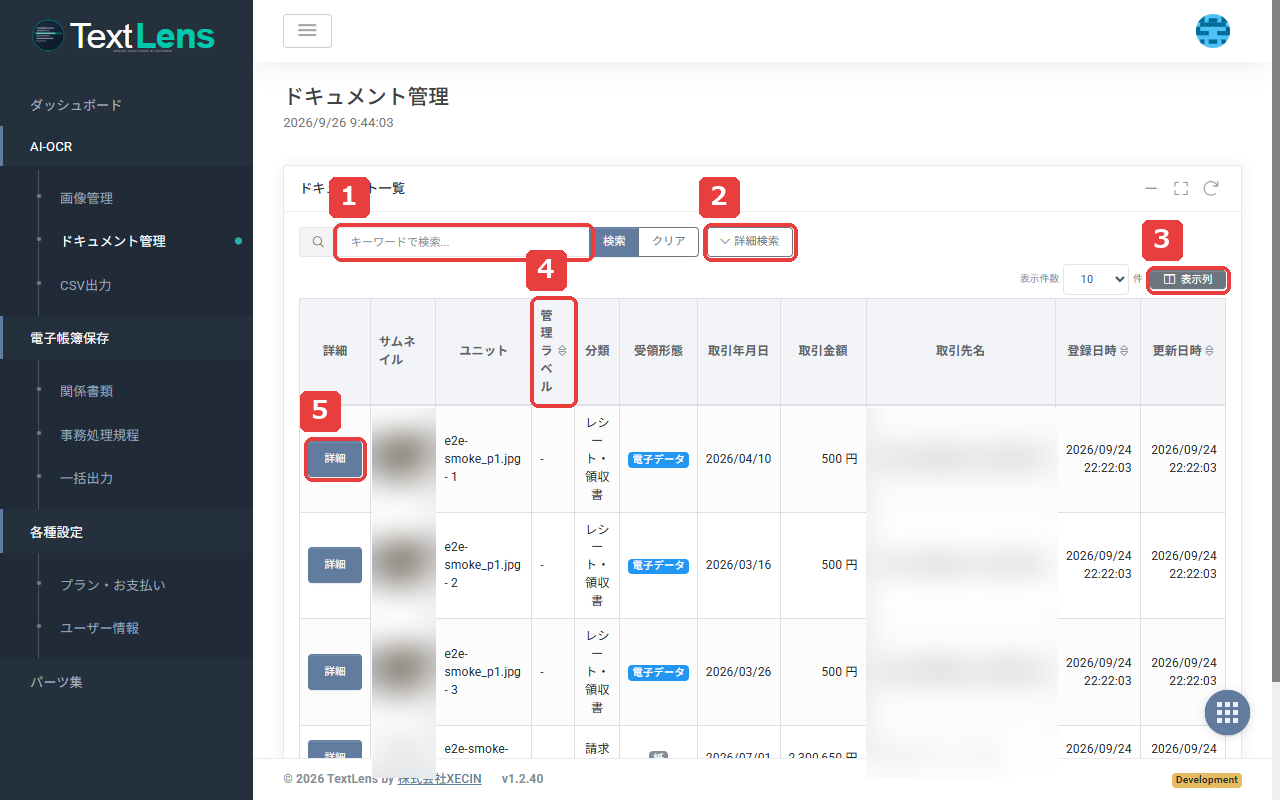
- 確認する書類の「詳細」ボタンを押します。ドキュメント詳細画面が開きます
1 枚の画像に複数の書類が写っている場合は、書類ごとに分かれて一覧に並びます。
下の画面はドキュメント管理画面で、5 が「詳細」ボタンです。
ドキュメント詳細画面の見方
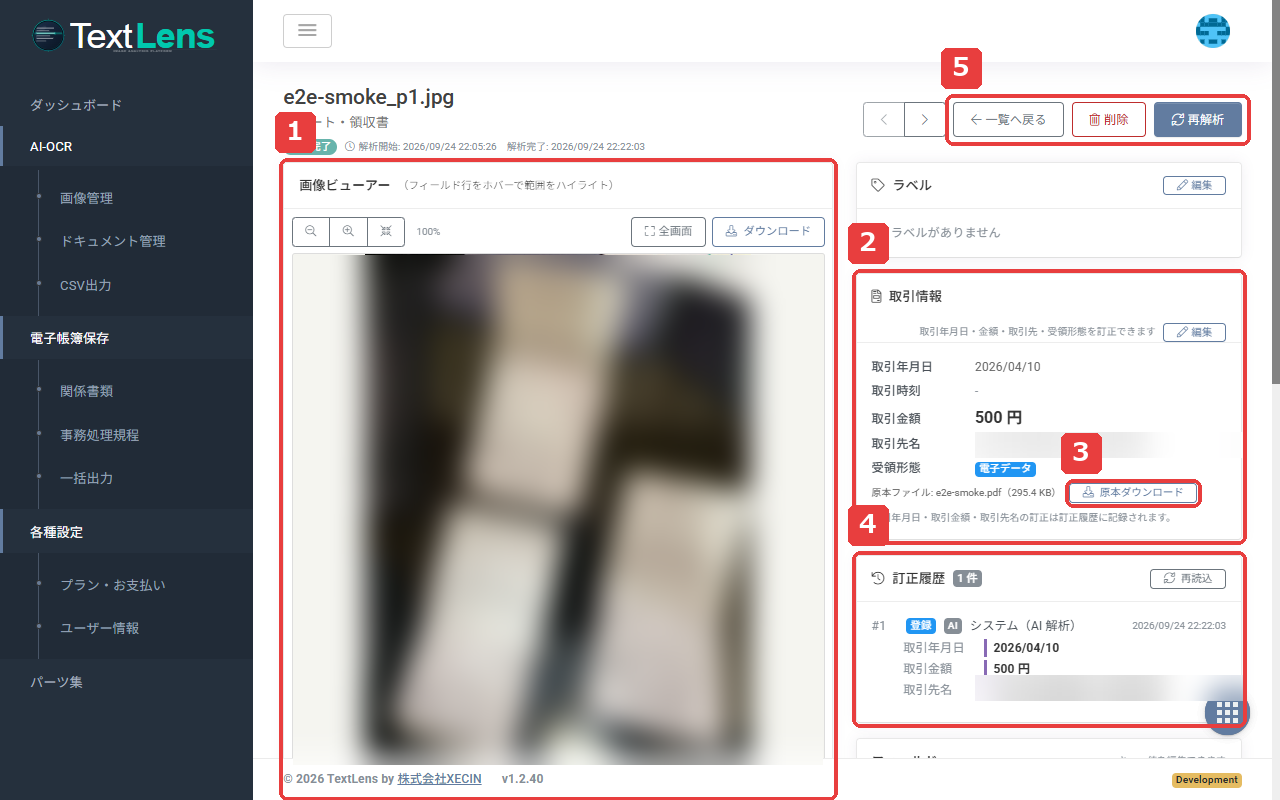
ドキュメント詳細画面は、左側に取り込んだ画像、右側に「ラベル」「取引情報」「訂正履歴」「フィールド」の 4 つのパネルが並びます。 この記事では、取引情報パネルとフィールドパネルを使います。
下の画面の 1 が画像ビューアー、2 が取引情報パネルです。フィールドパネルは、4(訂正履歴パネル)の下にあります。
取引情報を確認して直す
取引情報パネルには、取引年月日・取引時刻・取引金額・取引先名・受領形態が表示されます。左側の画像と見比べて確認します。 読み取りで値が得られなかった項目は「未入力」と表示されます。
誤りや未入力があれば、次の手順で直します。
- 取引情報パネルの右上にある「編集」ボタンを押します。入力欄になります
- 値を書き換えます
- 「保存」ボタンを押します
取引年月日・取引金額・取引先名を直すと、その内容が訂正履歴に記録されます。 入力のしかたと、訂正履歴に記録される変更は「取引情報を確認・修正する」で説明しています。
項目を確認して直す
フィールドパネルには、書類から読み取った項目が、キーと値の組で並びます。 項目の行にマウスを合わせると、画像上の該当する位置が枠で示されます。画像と見比べながら確認します。
値に誤りがあれば、次の手順で直します。
- 直したい項目の「キー」または「値」をダブルクリックします。入力欄になります
- 内容を書き換えます
- Enter キーを押すか、「保存」ボタンを押します
項目の追加と削除は「項目を修正・追加・削除する」で説明しています。
確認するときの注意
読み取り結果が、すべて正しいとは限りません。結果を使う前に、必ず画像と見比べて確認してください。
画面右上の「再解析」ボタンは、読み取りをやり直すためのボタンです。 再解析を行うと、もとになった画像から作成された書類はすべて削除した書類として扱われ、読み取り直した内容が新しい書類として登録し直されます。 手動で追加・変更した項目、取引情報の訂正、管理ラベルは、新しい書類には引き継がれません。 元の書類は削除した書類として残り、訂正履歴に「削除」の記録が残ります。 再解析については「読み取りをやり直す」で説明しています。
詳しく知りたいとき
- 画像の拡大・縮小と、前後の書類への移動: 「結果画面の見方」
- 取引情報の入力のしかた: 「取引情報を確認・修正する」
- 項目の修正・追加・削除: 「項目を修正・追加・削除する」
- 訂正履歴の見方: 「訂正履歴を見る」
- 読み取り結果を確認する理由: 「読み取り結果は必ず確認してください」
- 間違いが起きやすいところ: 「間違いが起きやすいところ」
次の記事
確認と修正が終わったら、次は「6. CSV に出力する」に進みます。