一覧を開く
読み取り済みの書類は、ドキュメント管理画面の一覧で確認します。 左側のメニューから「AI-OCR > ドキュメント管理」を選ぶと開きます。
一覧の「詳細」ボタンを押すと、その書類のドキュメント詳細画面が開きます(「結果画面の見方」を参照)。 ドキュメント詳細画面から一覧に戻る場合は、画面右上の「一覧へ戻る」を押します。
下の画面の 3 が表示列の切り替え、4 が管理ラベル列、5 が詳細ボタンです。
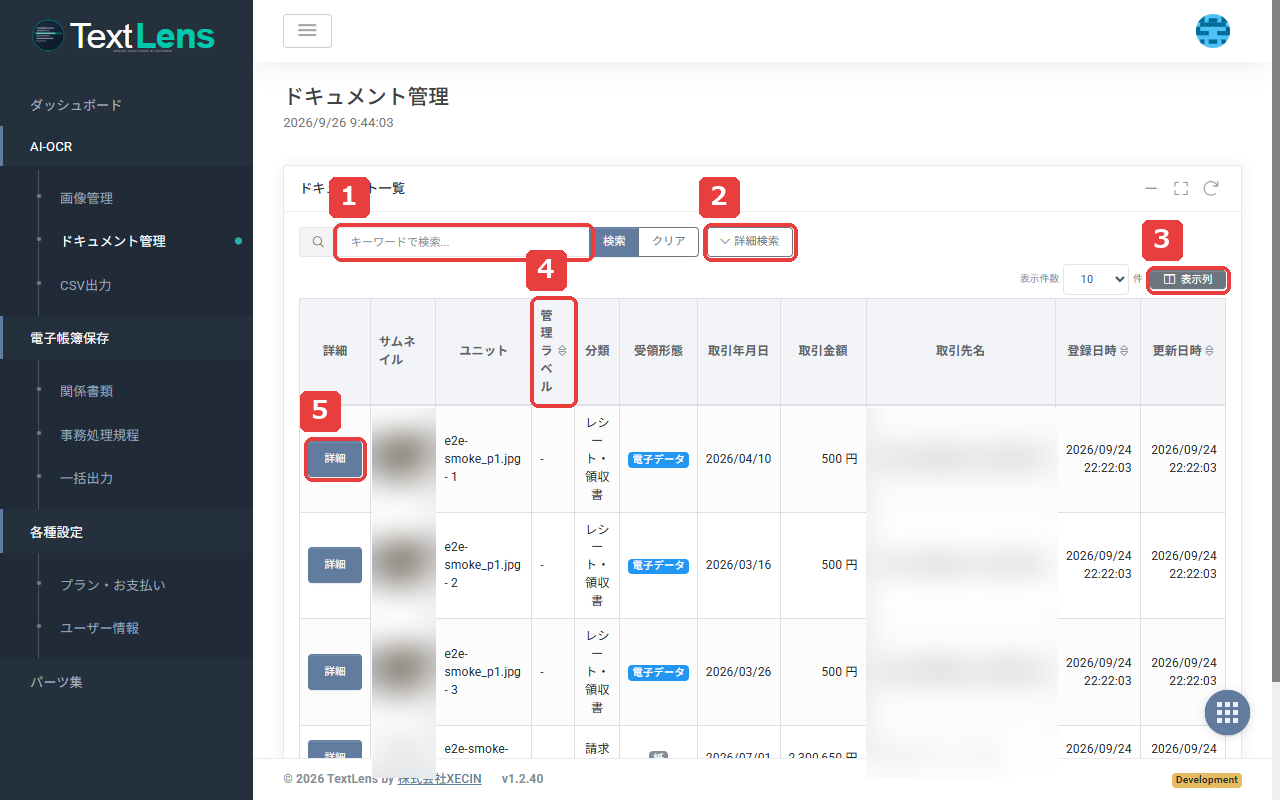
一覧に表示される列
一覧には次の内容が表示されます。
| 列 | 内容 |
|---|---|
| 詳細 | ドキュメント詳細画面を開くボタン |
| サムネイル | 画像の縮小表示 |
| ユニット | もとになった画像のファイル名と、その画像の中での通し番号 |
| 管理ラベル | 付けた管理ラベル |
| 分類 | 判定した書類の種類 |
| 受領形態 | 紙 / 電子データ / 未選択 |
| 取引年月日 | 読み取った、または訂正した取引年月日 |
| 取引金額 | 読み取った、または訂正した取引金額 |
| 取引先名 | 読み取った、または訂正した取引先名 |
| 登録日時 | 書類が作成された日時 |
| 更新日時 | 書類が最後に更新された日時 |
「ユニット」は、1 枚の画像に複数の書類が写っていた場合に、どの画像の何番目の書類かを表します。
取引年月日・取引金額・取引先名が未入力の場合は「未入力」と表示されます。
削除した書類を一覧に出している場合は、その書類のユニット列に「削除済み」と表示されます。 削除した書類の出し方は「書類を削除する・元に戻す」で説明しています。
並び順を変える
「管理ラベル」「登録日時」「更新日時」の見出しを押すと、その列で並べ替えます。 もう一度押すと、昇順と降順が切り替わります。
1 ページの表示件数を変える
一覧の上にある「表示件数」で、1 ページに表示する件数を 10 / 20 / 50 / 100 から選びます。 選んだ件数は次回以降も引き継がれます。
一覧の下には、表示中の件数と、ページを移動するボタンが並びます。
表示する列を変える
一覧の上にある「表示列」ボタンで、一覧に表示する列を選べます。
一覧を最新にする
パネル右上の更新ボタンを押すと、一覧を最新の状態にします。
書類を探す
語句や取引の内容で書類を探す方法は「書類を検索する」で、 管理ラベルで絞り込む方法は「管理ラベルで整理する」で説明しています。