画面の開き方
読み取り結果の確認と修正は、ドキュメント詳細画面で行います。 ドキュメント詳細画面は、左側のメニューにはありません。ドキュメント管理画面(左側のメニューの「AI-OCR > ドキュメント管理」)で、確認する書類の「詳細」ボタンを押すと開きます。
画像管理画面の画像一覧で「解析結果」ボタンを押すと、その画像から作成された書類だけを絞り込んだ状態で、ドキュメント管理画面が開きます。
画面の構成
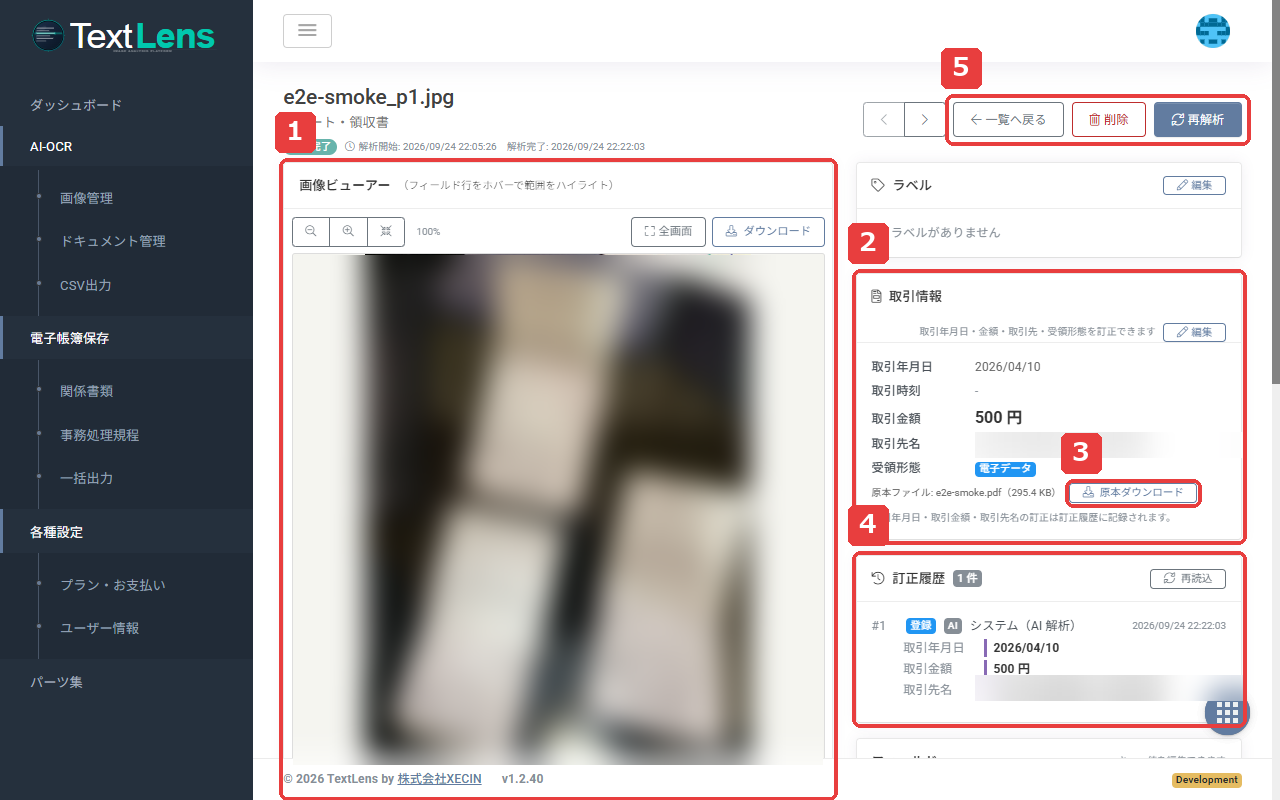
画面は左右に分かれています。
- 左側: 取り込んだ画像を表示する「画像ビューアー」
- 右側: 上から「ラベル」「取引情報」「訂正履歴」「フィールド」の 4 つのパネル
| パネル | 内容 |
|---|---|
| ラベル | この書類に付けた管理ラベル |
| 取引情報 | 取引年月日・取引時刻・取引金額・取引先名・受領形態 |
| 訂正履歴 | 取引情報の訂正と、削除・復元の記録 |
| フィールド | 読み取った項目(キーと値)の一覧 |
画面の上部には、ファイル名、読み取りのステータス、解析の開始・完了日時が表示されます。 画面の右上には「一覧へ戻る」「削除」(削除済みの場合は「復元」)「再解析」のボタンが並びます。
下の画面の 1 が画像ビューアー、2 が取引情報パネル、3 が原本ダウンロード、4 が訂正履歴パネル、5 が「一覧へ戻る」「削除」「再解析」のボタンです。
各パネルと「再解析」の使い方は、次の記事で説明しています。
- 取引情報: 「取引情報を確認・修正する」
- フィールド: 「項目を修正・追加・削除する」
- 訂正履歴: 「訂正履歴を見る」
- 再解析: 「読み取りをやり直す」
管理ラベルの付け方と、書類の削除・復元は、「探す・出力する」カテゴリの記事で説明しています。
画像を拡大・縮小する
ビューアーの上部にあるボタンで、画像の表示を操作します。
| ボタン | 操作 |
|---|---|
| 虫めがね(-) | 縮小します |
| 虫めがね(+) | 拡大します |
| 矢印が内側を向いたアイコン | 表示倍率と位置を元に戻します |
| 全画面 | 画像を画面いっぱいに表示します |
| ダウンロード | 取り込んだ画像のファイルを保存します |
拡大・縮小は、ピンチ操作または Ctrl キーを押しながらのマウスホイールでも行えます。 拡大中は、ドラッグで表示位置を動かせます。 全画面表示は、画面上部の「×」または Esc キーで閉じます。
ビューアーの「ダウンロード」で保存されるのは、読み取りに使った画像です。 電子データで受け取った証憑の原本ファイルは、取引情報パネルの「原本ダウンロード」から取得します。2 つは別のものです(「原本ファイルをダウンロードする」を参照)。
画像と読み取った項目の対応を見る
フィールドパネルで項目の行にマウスを合わせると、画像上の該当する位置が枠で示されます。 画像と見比べながら、読み取った値を確認してください。
この枠の位置は目安です。実際の文字位置とずれる場合があります。
前後の書類へ移動する
画面右上の「<」「>」ボタンで、一覧の並び順で前後の書類へ移動できます。 一覧に戻る場合は「一覧へ戻る」を押します。