この記事でやること
確認した書類と、出力する項目を選んで、CSV ファイルとして取り出します。これでチュートリアルは終わりです。
CSV出力画面を開く
左側のメニューの「AI-OCR > CSV出力」を開きます。CSV出力画面が表示されます。
下の画面の 1 がステップ1(対象画像を選択)、2 がプレビュー(先頭2行)、3 が「CSVをダウンロード」ボタンです。
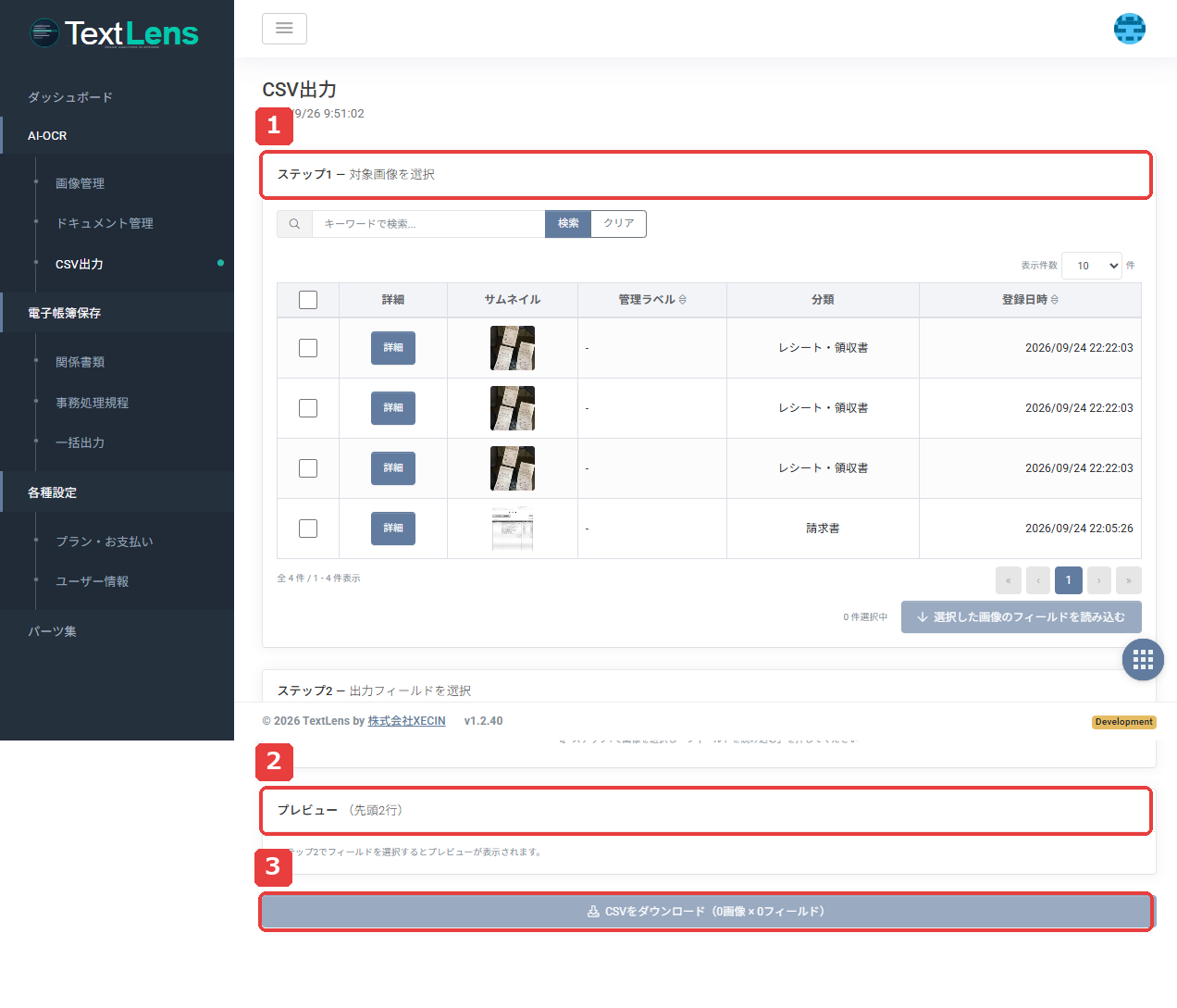
書類と項目を選んで出力する
- 一覧の左端のチェックボックスで、出力する書類を選びます。一覧の下に「○件選択中」と表示されます
- 「選択した画像のフィールドを読み込む」ボタンを押します。選んだ書類が持つ項目の一覧が表示されます
- 出力する項目をクリックして選びます
- 「プレビュー」に表示される、先頭 2 行分の出力内容を確認します
- 画面下部の「CSVをダウンロード」ボタンを押します。CSV ファイルが保存されます
保存されるファイルの名前は「export_年-月-日.csv」です。Excel などの表計算ソフトで開けます。
詳しく知りたいとき
- 出力される列、ファイルの文字コード、選び直すとき: 「CSV に出力する」
- 期間を指定してまとめて出力する: 「まとめて出力する・関係書類を取り出す」
チュートリアルのおわりに
これで、アカウントを作ってから、読み取った結果を CSV ファイルに出力するまでの流れを一通り終えました。 続けて使うときは、次の記事が役に立ちます。
- 読み取った書類を探す: 「書類を検索する」
- 書類に目印を付けて整理する: 「管理ラベルで整理する」
- 操作に困ったとき: 「困ったとき」カテゴリの記事
- ほかの記事を探す: ヘルプセンターのトップ